1. Mettez Windows à jour régulièrement
Chaque mise à jour de Windows 11 corrige des bugs et améliore la compatibilité avec les derniers jeux. La version 24H2 est la plus récente. Elle intègre notamment :
- Des optimisations pour DirectX 12 Ultimate,
- Un meilleur support du ray tracing et du DLSS/FSR,
- Une gestion plus efficace de la mémoire.
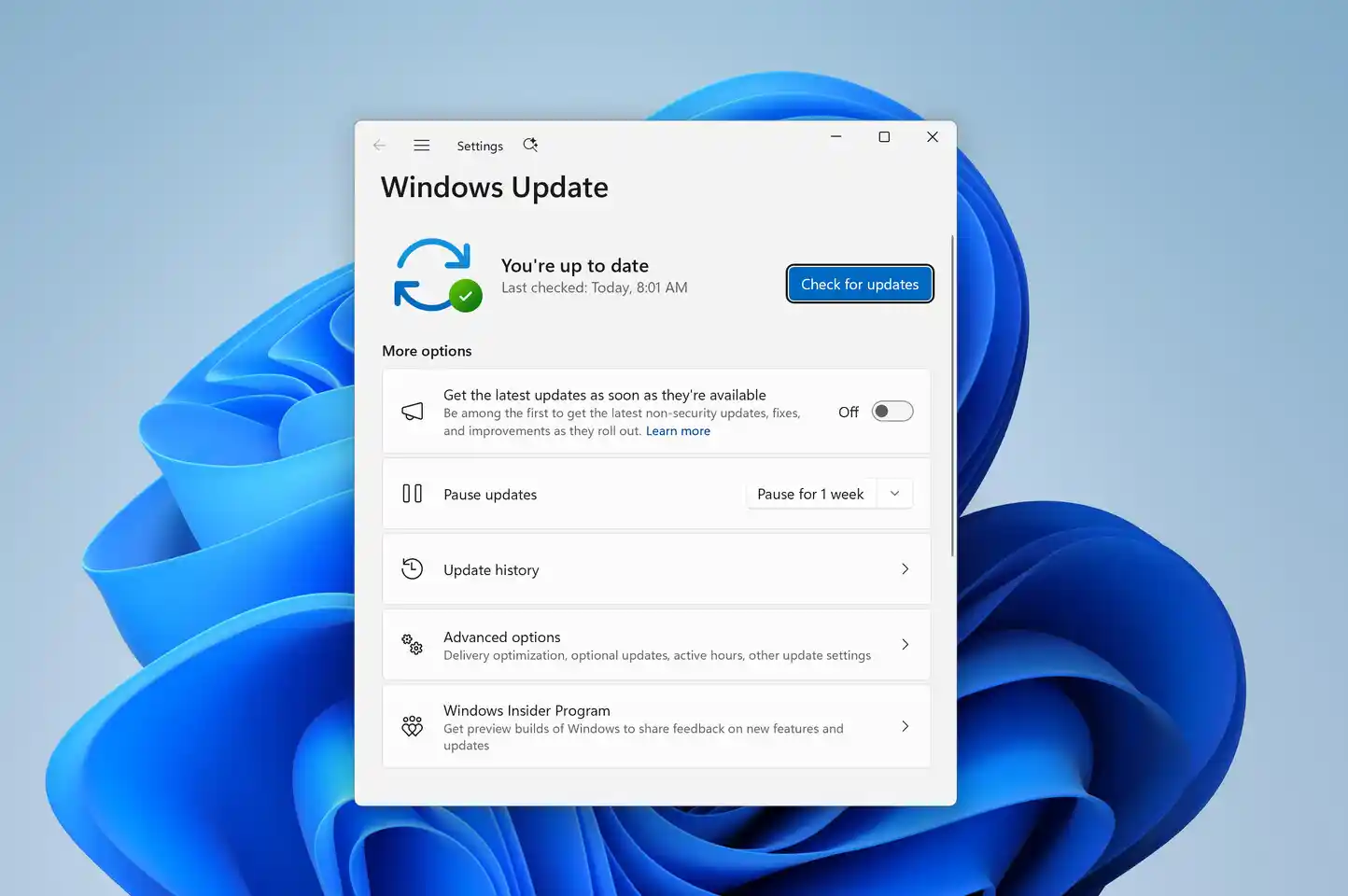
👉 Pour vérifier, allez dans Paramètres → Windows Update → Rechercher les mises à jour. Installez aussi les mises à jour facultatives souvent liées aux pilotes matériels.
2. Installez les derniers drivers GPU et patches
Un GPU puissant sans drivers à jour ne donne pas son plein potentiel. Les constructeurs comme Nvidia (GeForce Experience), AMD (Adrenalin) et Intel (Arc Control) publient régulièrement des pilotes optimisés pour les grosses sorties (Cyberpunk 2077, Starfield, etc.). Ces drivers corrigent aussi des problèmes de crash et ajoutent parfois de nouvelles options (upscaling, overclocking).
Pour vos jeux sur Steam ou Epic, vérifiez dans l’onglet Mises à jour que vos titres disposent des derniers patches. Cela peut corriger un bug de performance spécifique à votre configuration.
3. Fermez les applications en arrière-plan
Chaque programme lancé grignote de la RAM et du CPU. Un navigateur avec 20 onglets ouverts, Discord en overlay ou OBS peuvent réduire vos FPS de manière significative. Avant de lancer un jeu :
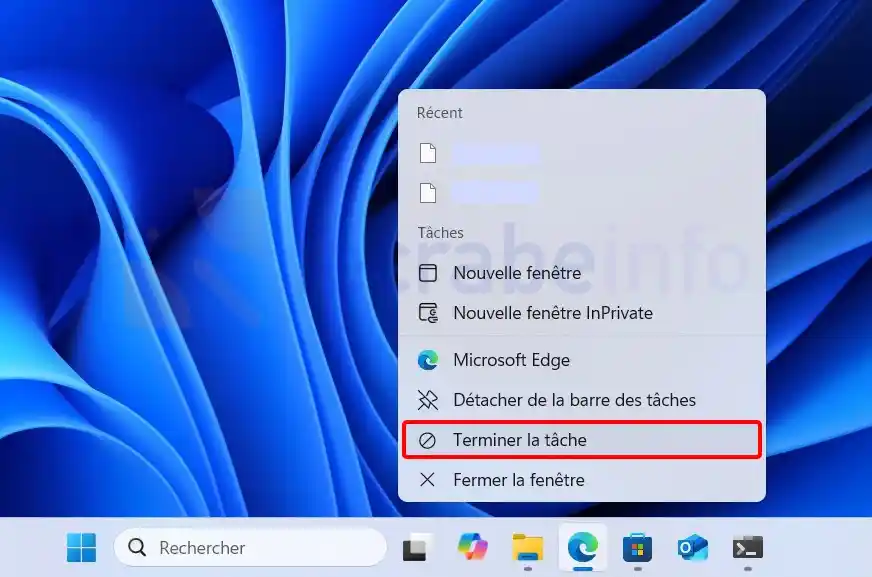
- Fermez vos applis via la barre des tâches,
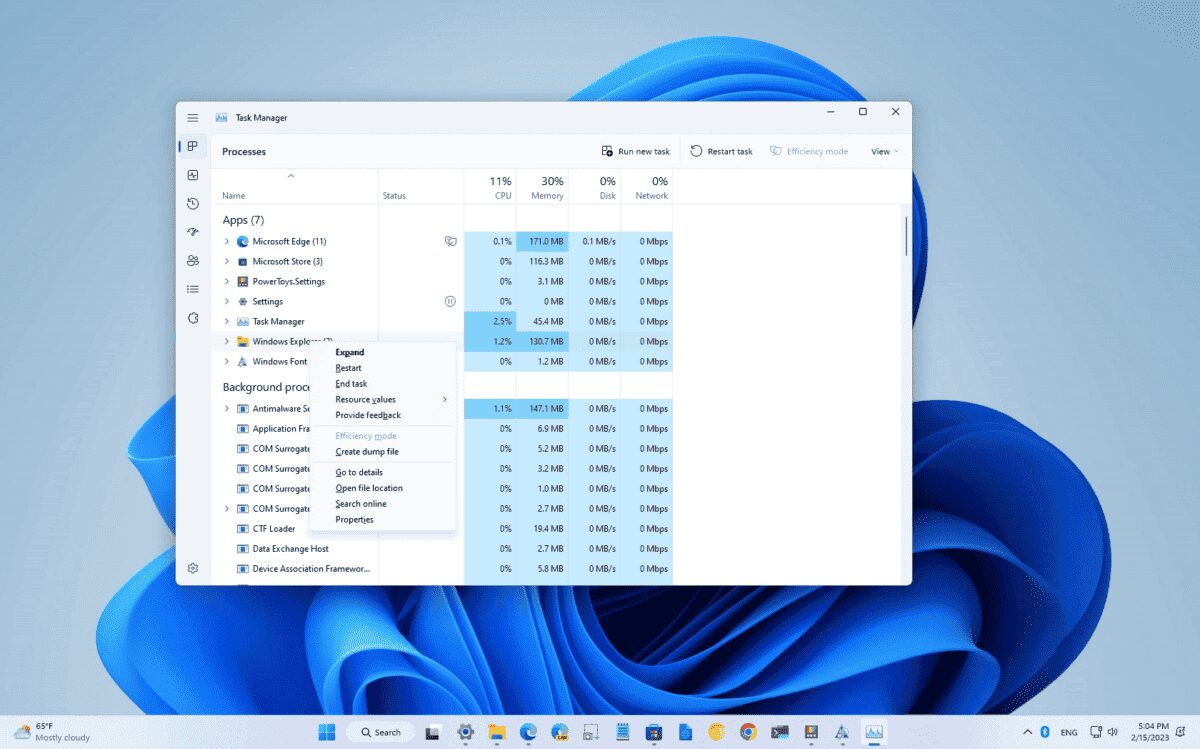
- Utilisez le Gestionnaire des tâches (Ctrl+Shift+Esc) pour repérer les programmes gourmands (souvent Chrome, Edge, Spotify, etc.),
- Coupez temporairement les antivirus trop lourds (sans désactiver la sécurité en ligne).
👉 Des ressources libérées pour votre GPU et CPU, donc un jeu plus fluide.
4. Désactivez les programmes au démarrage
Windows lance automatiquement des applis inutiles dès l’allumage (OneDrive, Teams, Spotify, etc.). Ces processus tournent en fond, même si vous ne les utilisez pas. Pour y remédier :
- Ouvrez le Gestionnaire des tâches → Démarrage,
- Désactivez tout ce qui n’est pas essentiel au gaming,
- Gardez uniquement les outils système et les logiciels GPU (Nvidia, AMD).
👉 Vous réduisez ainsi le temps de boot et gardez un système plus léger.
5. Allégez Windows pour gagner en réactivité
Un Windows plus sobre libère encore plus de ressources pour vos jeux :
- Dans Paramètres → Système → Alimentation, activez le mode Performances élevées,
- Dans Paramètres → Accessibilité → Effets visuels, désactivez les animations,
- Dans Paramètres → Notifications, coupez les alertes inutiles (email, calendrier, météo),
- Supprimez les applis préinstallées (“bloatware”) que vous n’utilisez jamais.
👉 Moins de micro-lags et un système plus réactif.
Ces réglages simples ne nécessitent aucun logiciel tiers et peuvent transformer votre expérience. Avec un Windows 11 à jour, des drivers optimisés et un système allégé, vous obtenez des FPS plus stables, des temps de réaction réduits et une meilleure fluidité en ligne.
Avez-vous testé ces optimisations ? Partagez vos astuces en commentaire et envoyez l’article à vos amis gamers pour booster leur PC.